
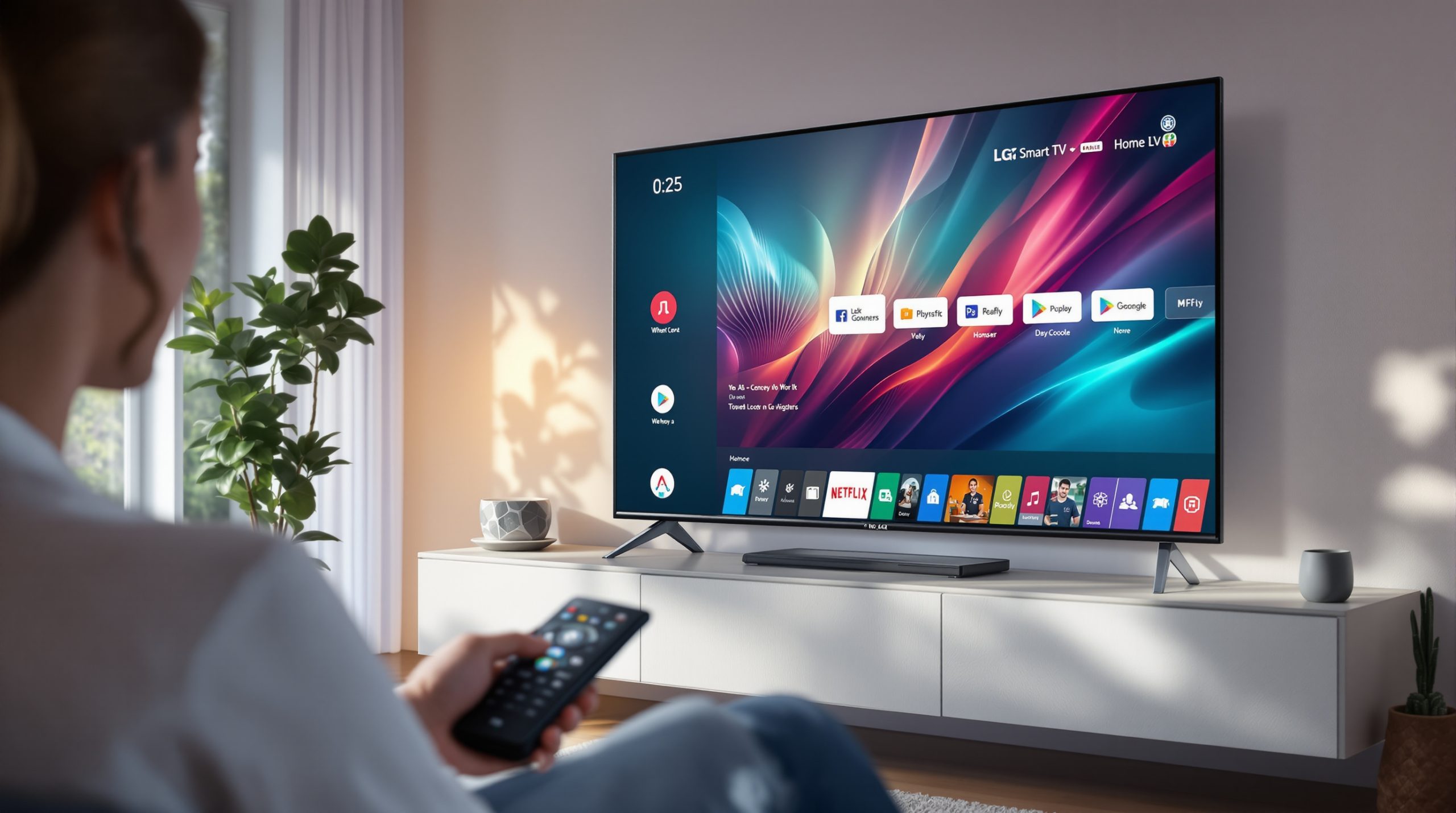

Saviez-vous qu’il est possible de transformer votre Smart TV LG en une véritable plateforme Android en installant le Play Store ? Accéder à des milliers d’applications, jeux et services directement sur grand écran n’a jamais été aussi simple. Découvrez comment optimiser votre expérience TV en ajoutant le Google Play Store à votre téléviseur intelligent LG.
Comprendre l’environnement logiciel des Smart TV LG et l’absence du Play Store
Différence entre WebOS de LG et Android TV
Les Smart TV LG fonctionnent sous WebOS, un système d’exploitation propriétaire développé par LG, qui se distingue nettement d’Android TV. Contrairement à Android TV, WebOS ne repose pas sur l’écosystème Android natif et ne permet pas un accès direct au Google Play Store. Cette différence fondamentale signifie que les applications Android, conçues pour Android TV, ne sont pas compatibles de manière native avec les téléviseurs LG. WebOS propose son propre magasin d’applications, le LG Content Store, qui offre un catalogue limité et exclut souvent les applications Android spécifiques. Ainsi, WebOS agit comme une île fermée, tandis qu’Android TV représente un continent riche en applications accessibles via le Play Store.
Pourquoi le Play Store n’est pas disponible sur Smart TV LG
L’absence du Google Play Store sur les Smart TV LG ne dépend pas d’une limitation technique liée à Android TV, car ces téléviseurs ne tournent pas réellement sous Android TV, contrairement à une idée répandue. LG choisit de promouvoir son propre LG Content Store afin de contrôler l’expérience utilisateur et les applications disponibles. Cette stratégie commerciale ferme l’accès direct aux applications Google et Android habituelles. Par ailleurs, le Play Store est aussi absent sur certains appareils Android commercialisés en Chine pour des raisons géopolitiques, ce qui illustre que l’absence peut être volontaire et liée à des politiques internes. Le système WebOS étant incompatible avec le Play Store, l’installation de ce dernier nécessite des méthodes non officielles.
Conséquences pour l’utilisateur : limitations et attentes
L’absence du Play Store impose plusieurs contraintes aux utilisateurs de Smart TV LG. Le LG Content Store ne contient pas toutes les applications Android, ce qui pousse de nombreux usagers à chercher des solutions alternatives pour installer Play Store sur Smart TV LG. Plusieurs méthodes existent, comme l’activation du mode développeur pour autoriser l’installation d’applications via des fichiers APK, transférés par clé USB et lancés grâce à un explorateur de fichiers. Cette procédure permet d’accéder à un large éventail d’applications Google, mais elle comporte des risques : incompatibilités, instabilités, absence de support officiel et possibles problèmes lors des mises à jour du système. Les applications peuvent ne pas être optimisées pour une utilisation sur grand écran avec télécommande.
Pour contourner ces limites, certains préfèrent utiliser des appareils Android externes connectés en HDMI ou caster des contenus depuis un smartphone. Le Play Store reste donc une porte d’entrée vers un univers d’applications plus vaste, mais son installation sur Smart TV LG demande des manipulations avancées et un compromis entre fonctionnalité et stabilité.
Solutions alternatives pour accéder au Google Play Store sur Smart TV LG
Installer le Play Store sur Smart TV LG est un défi, car ces téléviseurs fonctionnent sous WebOS, un système propriétaire incompatible avec Google Play Store. Néanmoins, plusieurs solutions permettent d’accéder aux applications Android et d’élargir les possibilités de votre TV.
Utiliser un appareil Android TV externe (box, stick, etc.)
La méthode la plus simple consiste à connecter un appareil Android TV externe tel que Nvidia Shield TV, Xiaomi Mi Box, Fire TV Stick ou Chromecast Google TV via le port HDMI. Ces dispositifs embarquent Android TV natif et offrent un accès complet au Google Play Store, contournant ainsi l’écosystème fermé de WebOS. En reliant ce boîtier à votre Smart TV LG, vous bénéficiez d’un véritable environnement Android, avec toutes les applications et mises à jour officielles, sans modifier ni risquer d’endommager le système natif de votre téléviseur.
Caster des applications Android depuis un smartphone ou une tablette
Une autre option consiste à caster le contenu depuis un smartphone ou une tablette Android vers la Smart TV LG via un réseau Wi-Fi commun. Les applications compatibles casting, comme YouTube, Netflix ou Spotify, permettent de diffuser directement sur la TV sans installation supplémentaire. Cette méthode ne donne pas accès au Play Store directement sur la TV, mais offre un accès fluide aux applications Android populaires sans intervention complexe.
Utiliser un émulateur Android sur PC avec connexion HDMI
Pour les utilisateurs plus avancés, il est possible d’installer un émulateur Android sur un PC (BlueStacks, Nox Player, MEmu) et de connecter l’ordinateur à la Smart TV LG via HDMI. Cette solution simule un environnement Android complet sur le PC, permettant d’utiliser le Google Play Store et ses applications sur grand écran. L’interaction se fait via le PC, et la TV sert d’écran secondaire, offrant ainsi une alternative efficace sans toucher au système WebOS.
Navigation web et streaming via navigateur WebOS
Enfin, le navigateur WebOS intégré permet d’accéder à certains services de streaming en ligne et à des applications web, bien que l’expérience soit limitée comparée à un vrai Play Store. Cette solution ne nécessite aucun matériel supplémentaire ni modification du système, mais ne propose pas un accès direct aux applications Android natives.
Procédure détaillée pour installer manuellement le Play Store via APK sur Smart TV LG
Activation du mode développeur et autorisation des sources inconnues
Pour installer play store sur smart tv lg, la première étape consiste à activer le mode développeur. Depuis le menu Paramètres > À propos de la TV, appuyez sept fois rapidement sur la version du logiciel pour déverrouiller cet accès avancé. Une fois ce mode activé, rendez-vous dans les paramètres de sécurité pour autoriser les sources inconnues. Cette option permet d’installer des fichiers APK en dehors du magasin officiel LG Content Store, indispensable pour poursuivre l’installation manuelle.
Téléchargement du fichier APK Google Play Store
Le fichier APK de Google Play Store doit être récupéré depuis une source fiable sur Internet, comme APKMirror ou APKPure, afin d’éviter les risques liés aux logiciels malveillants. Le téléchargement peut être effectué soit directement via le navigateur Web intégré de la TV, soit sur un ordinateur. Si le téléchargement est fait sur PC, il faudra transférer le fichier APK sur une clé USB pour la suite de la procédure.
Installation de l’APK via explorateur de fichiers sur la TV
Avant d’installer l’APK, il est nécessaire d’installer un explorateur de fichiers USB depuis le LG Content Store, car WebOS ne propose pas de gestionnaire natif pour ce type d’opération. Branchez la clé USB contenant le fichier APK sur la Smart TV LG et ouvrez l’explorateur. Sélectionnez le fichier APK de Google Play Store et lancez l’installation. Suivez les instructions à l’écran pour autoriser les permissions requises. Cette étape installe la boutique Google sur votre TV, vous donnant accès à un univers d’applications plus vaste que celui offert par le magasin propriétaire LG.
Configuration initiale et connexion au compte Google
Une fois l’installation terminée, ouvrez l’application Google Play Store. Vous devrez configurer votre compte Google en vous connectant avec vos identifiants habituels. Acceptez les conditions d’utilisation pour activer pleinement la boutique. Notez que certaines applications ne sont pas optimisées pour WebOS, ce qui peut entraîner des dysfonctionnements ou des limitations. Il est conseillé de garder une connexion Internet stable pour permettre les mises à jour régulières de l’application Play Store via le menu « Mes applications et jeux ».
Limites, risques et compatibilité de l’installation du Play Store sur Smart TV LG
Incompatibilités des applications Android avec WebOS
Les Smart TV LG fonctionnent sous WebOS, un système d’exploitation propriétaire, distinct d’Android TV. Cette différence rend l’installation du Play Store sur Smart TV LG complexe, car WebOS n’est pas conçu pour accueillir nativement les applications Android. Même après installation manuelle du Play Store via fichier APK, de nombreuses applications disponibles sur cette boutique restent souvent non optimisées ou incompatibles avec l’interface et les spécificités techniques des téléviseurs LG. Certaines apps peuvent ne pas s’afficher correctement, présenter des bugs fréquents, ou refuser de fonctionner, ce qui limite l’expérience utilisateur. Le système WebOS, fermé, ne supporte pas toutes les APIs Android, ce qui génère ces incompatibilités.
Risques liés à la méthode non officielle
L’installation manuelle du Google Play Store sur Smart TV LG nécessite d’activer le mode développeur et d’autoriser les sources inconnues, ouvrant l’accès à des fichiers APK externes. Cette démarche, non supportée par LG, comporte plusieurs risques :
- Instabilité du système pouvant provoquer des plantages ou des blocages du téléviseur.
- Risque de sécurité lié à l’installation de fichiers provenant de sources tierces.
- Incompatibilité avec les mises à jour officielles du firmware LG, pouvant entraîner un dysfonctionnement ou la suppression des applications installées manuellement.
- Perte potentielle de la garantie constructeur en cas de dommages liés à cette manipulation.
La procédure s’apparente à une forme de piratage logiciel contrôlé, réservée à un public averti, prêt à gérer ces complications.
Gestion des problèmes courants après installation
Une fois le Play Store installé, plusieurs problèmes fréquents peuvent survenir, notamment des erreurs d’authentification, des échecs de téléchargement ou des dysfonctionnements d’applications. Pour y remédier, il convient de :
- Vérifier que le téléviseur est bien connecté à Internet via un réseau stable.
- Activer la permission « sources inconnues » dans les paramètres de sécurité.
- Vider le cache et les données de l’application Google Play Store.
- Redémarrer la TV après chaque modification.
- Se déconnecter puis se reconnecter au compte Google utilisé.
- Attendre la résolution d’éventuelles pannes des services Google Play.
En cas de difficulté persistante, contacter le support technique LG reste une option, bien que la méthode ne soit pas officiellement prise en charge. L’installation du Play Store sur Smart TV LG se présente ainsi comme un compromis entre accès élargi aux applications Android et limitations techniques inhérentes à WebOS.
Maintenir et optimiser l’usage du Play Store sur Smart TV LG
Mise à jour du Play Store et des applications
Pour maintenir le Play Store fonctionnel sur une Smart TV LG, il est essentiel d’effectuer régulièrement les mises à jour du magasin d’applications et des applications installées. Après l’installation manuelle du fichier APK, la TV doit être connectée à Internet pour accéder au menu « Mes applications et jeux » dans le Play Store. Les mises à jour améliorent la sécurité, corrigent les bugs et ajoutent des fonctionnalités.
Activer le mode développeur et l’option « sources inconnues » permet également d’accepter ces mises à jour, évitant ainsi les incompatibilités. En cas d’erreur lors de la mise à jour, vider le cache du Play Store via les paramètres système de la TV et redémarrer l’appareil peut résoudre les problèmes. Une connexion Wi-Fi stable est indispensable pour garantir un téléchargement fluide et éviter les interruptions.
Conseils pour une expérience utilisateur améliorée
L’expérience d’utilisation du Play Store sur Smart TV LG peut varier, car certaines applications Android ne sont pas optimisées pour WebOS. Pour une navigation fluide, privilégier les applications compatibles TV et éviter celles conçues exclusivement pour smartphones ou tablettes. L’installation d’un explorateur de fichiers via le LG Content Store facilite la gestion des APK et offre un contrôle accru.
La configuration du compte Google doit être soigneusement réalisée, en acceptant toutes les permissions nécessaires pour un fonctionnement optimal. Redémarrer la Smart TV après chaque installation ou mise à jour contribue à stabiliser les services Google.
Alternatives à envisager en cas d’échec ou insatisfaction
Si l’installation du Play Store s’avère complexe ou instable, plusieurs alternatives permettent d’accéder aux applications Android sur une Smart TV LG :
- Utiliser un appareil Android externe (comme un Xiaomi Mi Box ou Nvidia Shield TV) connecté en HDMI pour bénéficier d’un accès natif au Play Store.
- Caster des applications compatibles depuis un smartphone ou une tablette via le réseau Wi-Fi, sans installation supplémentaire.
- Recourir à un navigateur WebOS intégré pour utiliser des services en ligne sans passer par une application.
- Utiliser un émulateur Android sur PC avec sortie HDMI vers la TV, offrant un environnement Android complet.
Ces solutions contournent les limitations du système propriétaire WebOS et sécurisent l’accès aux applications sans risquer d’endommager la Smart TV.
